
Rehber
Here4 ve Here3+ GNSS ve RTK Kurulumu: DroneCAN, Baz ve NTRIP
Bu rehber, CubePilot Here4 ve Here3+ GNSS modüllerinin DroneCAN üzerinden kurulumunu, pusula kalibrasyonunu ve santimetre mertebesinde konum için RTK kurulumunu anlatır. RTK düzeltmesini iki yoldan alabilirsiniz: sahaya kurduğunuz bir baz istasyonundan veya internet üzerinden bir NTRIP servisinden. Her iki yol da Mission Planner'ın RTK/GPS Inject ekranı ve telemetri bağlantısı üzerinden araca ulaşır. Parametre adları ArduPilot 4.6/4.7 (Copter ve Plane) içindir. Donanım verileri CubePilot belgelerinden alınmıştır.
Özet
- Here4, u-blox F9P tabanlı çift bantlı (L1/L5) bir alıcıdır. Here3+ ise u-blox M8P-2 tabanlı, tek bantlı (L1) bir alıcıdır. İkisi de RTK rover olarak çalışır.
- Bağlantı CAN1 üzerinden yapılır. Temel ayarlar:
CAN_P1_DRIVER = 1,CAN_D1_PROTOCOL = 1,GPS1_TYPE = 9. - RTK için bir düzeltme kaynağı (baz veya NTRIP) ve araca kesintisiz MAVLink telemetrisi gerekir.
- Pusula sorunlarının çoğu montajdan kaynaklanır: modülü güç kablolarından uzak ve yüksekte tutun.
Here3+ ve Here4 farkı
| Özellik | Here3+ | Here4 |
|---|---|---|
| GNSS alıcısı | u-blox M8P-2 | u-blox NEO-F9P |
| Bant | Tek bant (GPS L1C/A, GLONASS L1OF, BeiDou B1I) | Çift bant L1/L5 (GPS, Galileo, GLONASS, BeiDou) |
| Güncelleme hızı | 8 Hz | RTK'da 20 Hz'e kadar |
| Pusula / IMU | RM3100 / ICM42688 | RM3100 / ICM42688, ayrıca MS5611 barometre |
| Bağlantı | DroneCAN | DroneCAN |
| Güvenlik düğmesi | Yok | Yok |
| Uygun kullanım | Açık alanda otonom uçuş, eğitim ve yarışma platformları | Yapı ve ağaç yakınında çalışma, haritalama, hızlı RTK fix isteyen görevler |
Çift bantlı alım, yansıyan sinyallerin (multipath) etkisini azaltır ve RTK çözümüne daha hızlı ulaşmaya yardım eder. Görevleriniz çoğunlukla açık arazideyse Here3+ yeterli olabilir. Engelli ortamlarda veya hızlı fix gereken işlerde Here4 belirgin fark yaratır. Here3+ ve diğer modelleri GNSS ve RTK modülleri kategorisinde karşılaştırabilirsiniz.
Her iki modülün üzerinde de pusula, IMU ve durum LED'i bulunur. Bu nedenle modülü yalnız anten gibi düşünmeyin: konumu, yönü ve güç kablolarına uzaklığı uçuş kalitesini doğrudan etkiler. Aynı araçta iki modül kullanacaksanız ikisini aynı CAN hattına bağlayın ve hangisinin birinci olacağını parametrelerle belirleyin.
Gerekenler
| Bileşen | Görev | Örnek |
|---|---|---|
| Rover GNSS | Araç üzerindeki alıcı ve pusula | Here4 veya Here3+ |
| Otopilot | CAN portlu, ArduPilot | Cube Orange+ seti |
| Baz istasyonu (yerel RTK) | RTCM3 düzeltme üreten sabit alıcı | Holybro H-RTK F9P Base |
| Telemetri | Düzeltmeleri araca taşır | SiK 433 MHz veya diğer modemler |
| GNSS direği | Modülü güç hatlarından uzaklaştırır | Karbon GNSS direği |
| Yer bilgisayarı | Mission Planner, USB, NTRIP için internet | – |
1. Aşama: Montaj ve manyetik parazit
GNSS modülü yalnız bir anten değildir, aracın birincil pusulasıdır. Montaj kalitesi, uçuş kalitesini doğrudan belirler.
- Yön: Modülün oku aracın burnuna bakmalıdır. Başka bir yönde monte ederseniz harici pusula yönünü
COMPASS_ORIENTile tanımlayın. Yanlış yön, multikopterde dairesel kaymaya (toilet bowl) ve yön hatasına yol açar. - Yükseklik ve mesafe: Modülü bir direkle ESC'lerden, batarya kablolarından ve motorlardan uzaklaştırın. Yüksek akım taşıyan kablolar gaz açıldıkça değişen bir manyetik alan üretir.
- Gökyüzü görüşü: CubePilot, antenin ufkun en az yaklaşık 30° üzerinden açık gökyüzü görmesini önerir. Karbon plaka, metal kapak veya kablo demeti antenin üstünde olmamalıdır.
- RF kaynakları: Video vericisini ve telemetri antenlerini GNSS modülünün hemen yanına koymayın; bazı vericilerin harmonikleri alımı bozabilir.
- Anten konumu: Modül ağırlık merkezinden belirgin uzaktaysa
GPS1_POS_X/Y/Zile ofseti metre cinsinden girin.
2. Aşama: DroneCAN bağlantısı ve parametreler
| Parametre | Değer | Açıklama |
|---|---|---|
CAN_P1_DRIVER | 1 | CAN1 portunu etkinleştirir |
CAN_D1_PROTOCOL | 1 | DroneCAN |
GPS1_TYPE | 9 | DroneCAN GNSS; 4.5 ve öncesinde GPS_TYPE |
NTF_LED_TYPES | 231 | Here LED'i dahil durum ışıkları |
BRD_SAFETY_DEFLT | 0 | Harici güvenlik anahtarı takılı değilse |
GPS_INJECT_TO | 127 (gerekirse) | İki GNSS varken düzeltmeyi ikisine de gönderir |
Parametreleri yazdıktan sonra kartı yeniden başlatın ve Setup › Optional Hardware › DroneCAN/UAVCAN ekranında modülün listelendiğini görün. Otopilot tarafındaki tüm adımlar ve CAN kablo şeması Cube Orange+ kurulum rehberinde yer alır.
3. Aşama: Pusula kalibrasyonu
- Önceliği ayarlayın. Setup › Mandatory Hardware › Compass ekranında Here modülünün pusulasını birinci sıraya alın.
- Gürültülü dahili pusulaları değerlendirin. Otopilotun içindeki pusula güç hatlarına yakın olduğu için genelde daha gürültülüdür. Tutarsız sonuç veriyorsa kullanımını kapatın (ör.
COMPASS_USE2 = 0). - Açık alanda kalibre edin. Araçlardan, metal yapılardan ve beton içi demirden uzak durun. Kalibrasyonu başlatın ve aracı tüm eksenlerde yavaşça çevirin.
- Yeniden başlatın ve doğrulayın. Haritadaki yön okunun aracın gerçek yönüyle örtüştüğünü kontrol edin.
İpucu
Uçuş logunda MAG verisi gazla birlikte değişiyorsa sorun kalibrasyon değil, montaj mesafesidir. Kalibrasyonu tekrarlamak yerine modülü yükseltin ve güç kablolarını sarın.
4. Aşama: RTK nasıl çalışır?
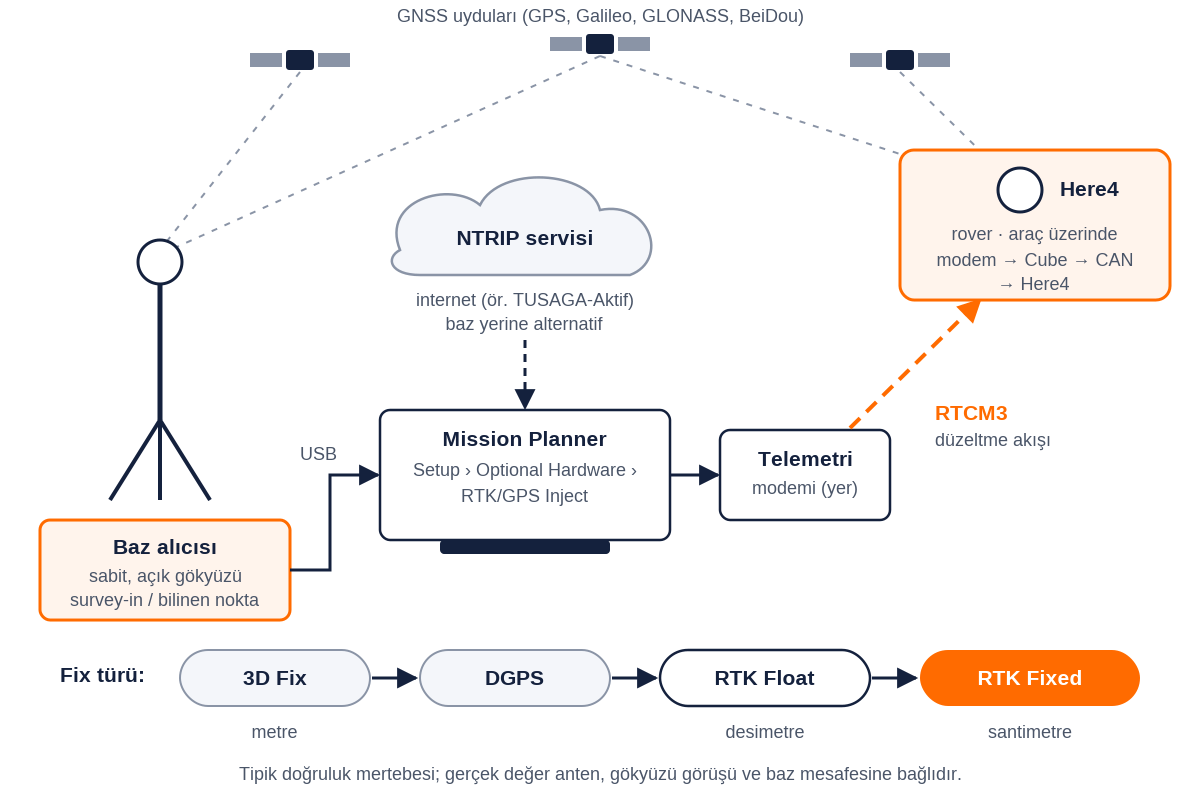
Standart GNSS çözümü atmosferik gecikmeler ve uydu saat/yörünge hataları nedeniyle metre mertebesinde hata içerir. RTK'da konumu bilinen bir referans alıcı (baz) bu hataları ölçer ve düzeltme verisini gerçek zamanlı olarak araçtaki alıcıya (rover) gönderir. Veri genellikle RTCM3 biçimindedir. ArduPilot düzeltmeyi yer istasyonundan MAVLink ile alır ve GNSS modülüne iletir. Bu nedenle telemetri bağlantısı RTK'nın ayrılmaz parçasıdır; bağlantı koparsa çözüm kısa süre sonra Float'a, ardından standart fix'e düşer.
| Düzeltme kaynağı | Avantaj | Dezavantaj |
|---|---|---|
| Yerel baz istasyonu | İnternet gerekmez, baz araca yakındır | Baz kurulumu ve survey-in süresi; mutlak doğruluk baz konumuna bağlıdır |
| NTRIP (CORS ağı) | Sahada baz gerekmez, bilinen koordinat sistemi | Yer istasyonunda kesintisiz internet; abonelik gerekebilir |
5. Aşama: Yerel baz istasyonuyla RTK
- Bazı kurun. Baz antenini sabit bir tripoda, açık gökyüzü gören ve araçların geçmediği bir noktaya yerleştirin. Survey-in sırasında baz kesinlikle hareket etmemelidir.
- Bilgisayara bağlayın. Bazı USB ile yer bilgisayarına bağlayın. Mission Planner'da Setup › Optional Hardware › RTK/GPS Inject ekranında bazın COM portunu seçip "Connect" deyin. "Link Status" alanında veri ve uydu takımları görünmelidir.
- Survey-in yapın. "SurveyIn Acc(m)" ve "Time(s)" değerlerini girip başlatın. u-blox 5 m veya daha iyi bir hedef önerir; uygulamada 2 m yaygındır. Daha sıkı hedef daha uzun bekleme demektir. Durum "Position is Valid" olana kadar bekleyin.
- Konumu kaydedin. Aynı noktaya tekrar kuracaksanız survey sonucunu listeye kaydedin. Sonraki seferde baz tam aynı noktadayken kayıtlı konumun yanındaki "USE" ile düzeltmeleri hemen başlatabilirsiniz. Bu, uçuşlar arasında tekrarlanabilir koordinat sağlar.
- Aracı bağlayın. Aracı telemetri üzerinden Mission Planner'a bağlayın. Düzeltmeler otomatik olarak araca iletilir. HUD'daki GPS durumunun önce "RTK Float", sonra "RTK Fixed" olmasını izleyin.
Dikkat: göreli ve mutlak doğruluk
Survey-in ile bulunan baz konumu, hedef doğruluk kadar belirsizdir. Rover bazına göre santimetre hassasiyetinde konumlanır, ama tüm sistem bazın hatası kadar kayabilir. Haritada gerçek koordinatla çakışma gerekiyorsa bazı bilinen bir noktaya kurun veya NTRIP kullanın.
6. Aşama: NTRIP ile RTK
- Hesap edinin. Türkiye'de Tapu ve Kadastro Genel Müdürlüğü'nün TUSAGA-Aktif (CORS-TR) ağı NTRIP üzerinden düzeltme sunar. Erişim koşullarını ve abonelik şartlarını kurumdan öğrenin.
- Aracı bağlayın. Araç önce standart 3D fix almalı ve telemetriyle Mission Planner'a bağlı olmalıdır.
- NTRIP'i seçin. RTK/GPS Inject ekranında port listesinden "NTRIP"i seçin ve "Connect" deyin. Açılan pencereye adresi
http://kullanici:sifre@sunucu:port/mountpointbiçiminde girin. Port çoğunlukla 2101'dir. - Doğru mountpoint'i seçin. RTCM3 yayınlayan ve aracınıza yakın bir istasyon veya ağ çözümü seçin. Ağ tabanlı (VRS) bazı mountpoint'ler istemciden yaklaşık konum bekler. Bağlantı kurulduğu hâlde veri gelmiyorsa servis sağlayıcınızdan tekil istasyon mountpoint'i isteyin.
- İzleyin. "Link Status" alanında verinin aktığını ve araçta fix türünün değiştiğini görün. ArduPilot belgesine göre baz istasyonuna yaklaşık 100 km'ye kadar mesafe genelde çalışır; hata her 10 km'de kabaca 1–1,5 cm büyür.
Telemetri linki ve RTCM akışı
RTK'nın en zayıf halkası çoğu zaman GNSS değil, telemetri linkidir. Düzeltmeler yer istasyonundan MAVLink üzerinden gelir; link paket kaybediyorsa rover düzeltmeleri eksik alır ve Fixed çözümü koruyamaz.
- Bant genişliği: Modemin hava hızı ayarını gereksiz düşük tutmayın. Telemetri akış hızlarını (
SRn_*) ihtiyaç kadar ayarlayın; böylece düzeltmelere yer kalır. - İzleme: RTK/GPS Inject ekranı gelen ve gönderilen düzeltme verisini gösterir. Akış kesikliyse önce modem RSSI değerini ve anten yönlerini kontrol edin.
- Birden fazla GNSS: Araçta iki alıcı varsa
GPS_INJECT_TO = 127düzeltmeyi ikisine de iletir. - Tek kaynak: Aynı anda birden fazla RTCM kaynağı göndermeyin. ArduPilot belgesi tek kaynak kullanılmasını esas alır.
İki Here4 ile GNSS üzerinden yön (moving baseline)
Pusulanın manyetik parazitten etkilendiği araçlarda iki F9P tabanlı alıcıyla yön bilgisi GNSS'ten alınabilir. ArduPilot belgesine göre DroneCAN kurulumunun temel ayarları şunlardır:
| Parametre | Değer | Açıklama |
|---|---|---|
GPS1_TYPE | 22 | DroneCAN moving baseline baz |
GPS2_TYPE | 23 | DroneCAN moving baseline rover |
GPS_AUTO_CONFIG | 2 | DroneCAN alıcıları da otomatik yapılandırır |
GPS_AUTO_SWITCH | 1 | En iyi çözümü kullanır; moving baseline'da 2 (blend) kullanılmaz |
EK3_SRC1_YAW | 2 veya 3 | 2 yalnız GNSS yönü, 3 GNSS ve pusula yedeği |
GPS1_POS_X/Y/Z, GPS2_POS_X/Y/Z | metre | Her antenin ağırlık merkezine göre konumu |
Antenler arasında en az 30 cm mesafe bırakın ve iki modülü aynı CAN hattına bağlayın. CubePilot, moving baseline için uygun firmware'in gerektiğini ve bazı firmware güncellemelerinin bu özelliği etkileyebileceğini belirtir; güncellemeden önce sürüm notlarını okuyun.
Here4 firmware güncellemesi
- Bağlantı: Here4 CAN1'e bağlıyken Mission Planner'ı otopilota USB ile bağlayın.
- Cihazı listeleyin: Optional Hardware › DroneCAN/UAVCAN ekranında "SLCan Mode CAN1" seçin.
- Güncelleyin: Here4'ün satırındaki menüden güncellemeyi başlatın ve internet aramasına izin verin. İşlem bitince yazılım sürümünü kontrol edip kartı yeniden başlatın.
- Takılırsa: İlerleme durursa işlemi iptal edin, modülü yeniden başlatın ve tekrar deneyin. Ayrıntılı kurtarma adımları CubePilot belgesindedir.
Fix türleri ve doğrulama
| Fix türü | Anlamı | Pratik yorum |
|---|---|---|
| 3D Fix | Standart konum çözümü | Genel uçuş için yeterli; metre mertebesi hata |
| DGPS | Diferansiyel düzeltmeli çözüm | 3D'den iyi, RTK seviyesinde değil |
| RTK Float | Düzeltme alınıyor, tam sayı belirsizliği çözülmedi | Desimetre mertebesi; Fixed'i bekleyin |
| RTK Fixed | Tam RTK çözümü | Santimetre mertebesi; hassas görevler için hedef |
Doğrulama için aracı bilinen bir noktaya koyup birkaç dakika boyunca konumun ne kadar dağıldığını izleyin. Fixed çözümde dağılım santimetre mertebesinde kalmalıdır.
Uçuş öncesi RTK kontrol listesi
- Baz sabit ve hareketsiz; survey-in tamamlandı veya kayıtlı konum doğru noktada kullanılıyor.
- RTK/GPS Inject ekranında düzeltme verisi kesintisiz akıyor.
- Araçta fix türü RTK Fixed; uydu sayısı ve HDOP makul.
- Haritadaki konum, bilinen bir referans noktayla karşılaştırıldı.
- Telemetri RSSI değeri uçuş mesafesi için yeterli pay bırakıyor.
- Görev planı, RTK kaybında standart GNSS doğruluğuyla da güvenli kalacak şekilde engellere pay bırakıyor.
RTK nerede fark yaratır?
- Haritalama ve fotogrametri: Fotoğraf konumlarının doğruluğu artar; yer kontrol noktası ihtiyacı azalabilir.
- Tarımsal uygulama: Sıra örtüşmesi tekrarlanabilir olur; çift uygulama ve boş şerit riski düşer.
- Hassas iniş ve tekrar eden rotalar: Aynı noktaya tekrar tekrar dönmek gereken görevlerde sapma azalır.
- Yarışma görevleri: Yük bırakma ve hedef bulma gibi görevlerde konum hatası küçülür. Ancak RTK, iyi ayarlanmış bir otopilotun ve doğru güdüm yazılımının yerine geçmez.
Sorun giderme
| Belirti | Olası neden | Çözüm |
|---|---|---|
| Float'tan Fixed'e geçmiyor | Kısıtlı gökyüzü, uzak baz, kısa survey-in | Antenleri açık alana alın, survey-in'i uzatın, baza yaklaşın |
| Düzeltmeler kesik kesik | Telemetride paket kaybı | Anten yerleşimini ve modem ayarlarını kontrol edin, RSSI'ı izleyin |
| Konum doğru ama haritada kaymış | Baz konumu yanlış veya farklı datum | Bazı bilinen noktaya kurun, koordinat sistemini kontrol edin |
| NTRIP bağlı ama veri yok | Yanlış mountpoint veya konum bekleyen ağ çözümü | Servis sağlayıcıdan uygun mountpoint isteyin |
| Uydu sayısı düşük | Antenin üstünde engel, yakın verici, kapalı alan | Montajı ve RF kaynaklarını kontrol edin |
| Modül DroneCAN ekranında yok | CAN parametresi eksik, kablo hatalı | Parametreleri ve kabloyu kontrol edip kartı yeniden başlatın |
Güvenlik
RTK kaybına karşı görev planınızı standart GNSS doğruluğunda da güvenli kalacak şekilde yapın: engellere ve sınırlara pay bırakın. Uçuşları izinli alanlarda yapın; SHGM'nin güncel İHA kayıt ve uçuş izni şartlarını kontrol edin.
Sık sorulan sorular
Here3+ RTK için yeterli mi?
Açık alanda ve iyi bir düzeltme kaynağıyla Here3+ RTK çözümüne ulaşabilir. Engelli ortamlarda ve hızlı fix gereken görevlerde çift bantlı Here4 daha tutarlı sonuç verir.
RTK için baz istasyonu şart mı?
Hayır. Bölgenizde NTRIP ile bir CORS ağına erişebiliyorsanız düzeltmeleri internetten alabilirsiniz. İnternetin olmadığı sahalarda yerel baz gerekir.
Baz olarak hangi alıcıyı kullanmalıyım?
Rover'ınızla uyumlu RTCM3 düzeltmesi üreten bir alıcı kullanın; F9P tabanlı bir baz, Here4 ile çift bantlı düzeltme sağlar. CubePilot'un RTK örneklerinde Here4 rover olarak gösterilir; bazı ayrı bir alıcı olarak planlayın.
RTK Fixed olmadan otonom görev uçulur mu?
Uçulur; ArduPilot standart 3D fix ile de otonom görev yürütür. Ancak hata metre mertebesine çıkar. Rotayı, engellere ve sınırlara bu hatayı karşılayacak pay bırakarak planlayın ve RTK'yı yalnız hassasiyet gereken işler için şart koşun.
Aynı araçta iki GNSS kullanmak ne kazandırır?
İki alıcı, birinin arızasında yedeklilik sağlar. İki F9P tabanlı alıcıyla moving baseline kurulursa yön bilgisi de GNSS'ten alınabilir; bu, manyetik parazitin yoğun olduğu araçlarda pusula bağımlılığını azaltır.
Here4 seri port ile bağlanabilir mi?
Here serisi CAN için tasarlanmıştır ve önerilen kullanım DroneCAN'dır. Kontrolcünüzde CAN portu yoksa satın almadan önce uyumluluğu kontrol edin.
Tarım dronlarında RTK ne kazandırır?
Sıra örtüşmesi tekrarlanabilir olur; çift uygulama ve boş şerit riski azalır. Ayrıntılar için ilaçlama dronu rehberine bakın.
Kaynaklar
- CubePilot: Here4 manual: donanım özellikleri, parametreler, firmware güncelleme
- CubePilot: Here3/Here3+ manual: Here3+ özellikleri
- ArduPilot: RTK GPS correction: baz, survey-in ve NTRIP akışı
- ArduPilot: DroneCAN setup: CAN parametreleri
- ArduPilot: Compass calibration: pusula kalibrasyonu
- Holybro: H-RTK F9P series: F9P baz ve rover
- Tapu ve Kadastro Genel Müdürlüğü: TUSAGA-Aktif (CORS-TR) hizmeti