
Rehber
Pixhawk Cube Orange+ Kurulumu ve ArduPilot Temel Ayarları
Bu rehber, CubePilot Cube Orange+ otopilotunu kutudan çıkıp ilk uçuşa hazır hâle getirmek için izlemeniz gereken sırayı anlatır. Montaj ve port düzeni, firmware yükleme, kalibrasyonlar, Here4 GNSS'in DroneCAN ile bağlanması, güç modülü ve failsafe ayarları adım adım ele alınır. Parametre adları ArduCopter ve ArduPlane 4.6/4.7 içindir; Kasım 2026'da her iki aracın güncel kararlı sürümü 4.7.2'dir. Sürümler arasında adı değişen parametreler ayrıca belirtilmiştir.
Özet
- Firmware yüklerken hedef olarak CubeOrangePlus seçin; Cube Orange (artısız) hedefi farklıdır.
- Here4 için temel ayarlar:
CAN_P1_DRIVER = 1,CAN_D1_PROTOCOL = 1,GPS1_TYPE = 9. Yazdıktan sonra kartı yeniden başlatın. - Güç modülünün voltaj ve akım ölçümünü kalibre etmeden batarya failsafe'ine güvenmeyin.
- Kalibrasyon ve testler boyunca pervaneleri sökün; failsafe'leri yerde deneyin.
Gerekenler
| Bileşen | Not | Örnek |
|---|---|---|
| Otopilot + taşıyıcı kart | Standart veya ADS-B alıcılı taşıyıcı | Cube Orange+ standart set |
| GNSS + pusula | DroneCAN; RTK için çok bantlı | Here4 veya Here3+ |
| Güç modülü | Cube'un POWER girişine uygun | Power Brick Mini |
| Telemetri | MAVLink, uzak bağlantı | SiK 433 MHz veya RFD900x |
| RC alıcı | CRSF/ELRS, SBUS vb. | Kumandalar ve alıcılar |
| Bilgisayar | Windows ve Mission Planner, USB-C/mikro USB kablo | – |
1. Aşama: Montaj ve port düzeni
- Yönü belirleyin. Cube üzerindeki ok aracın burnuna bakmalıdır. Farklı yönde monte ederseniz
AHRS_ORIENTATIONile tanımlayın. - Konumu seçin. Kartı ağırlık merkezine yakın, motor ve ESC'lerden uzak, sert bir plakaya yerleştirin. Cube'un iki IMU seti mekanik olarak sönümlü ve sıcaklık kontrollüdür; yine de gevşek bir montaj veya balanssız pervane titreşim sorununa yol açar.
- Kabloları gerilmeden yönlendirin. Kabloların ağırlığı veya gerginliği kartın konumunu değiştirmemelidir. Yüksek akım kablolarını GNSS ve sinyal hatlarından ayırın.
- Portları planlayın. Aşağıdaki tabloyla hangi cihazın nereye bağlanacağına kurulumdan önce karar verin.
| Port | ArduPilot karşılığı | Tipik kullanım |
|---|---|---|
| TELEM1 | SERIAL1 | Telemetri modemi |
| TELEM2 | SERIAL2 | Görev bilgisayarı veya ikinci telemetri |
| GPS1 / GPS2 | SERIAL3 / SERIAL4 | Seri GNSS veya diğer seri cihazlar |
| CAN1 / CAN2 | CAN_P1_* / CAN_P2_* | Here4, DroneCAN sensörler |
| POWER1 / POWER2 | BATT_* / BATT2_* | Güç modülü; ikinci giriş yedek besleme |
| MAIN 1–8 | SERVO1–8 | IO işlemcisi üzerinden servo/ESC |
| AUX 1–6 | SERVO9–14 | FMU çıkışları |
Dikkat: servo rayı
Cube taşıyıcı kartı servo rayına güç vermez. Servolar varsa rayı ayrı bir BEC/UBEC ile besleyin. ESC'lerin dahili BEC çıkışlarını aynı raya paralel bağlamayın.
2. Aşama: Mission Planner kurulumu ve firmware yükleme
- Mission Planner'ı kurun. Güncel sürümü ArduPilot'un resmi sayfasından indirin ve sürücülerin kurulmasına izin verin.
- Pervaneleri sökün. Bu noktadan ilk uçuşa kadar pervane takılı olmamalıdır.
- Kartı bağlayın, "Connect" demeyin. Cube'u USB ile bağlayın. Firmware yükleme, bağlantı kurulmadan yapılır.
- Araç tipini seçin. Setup › Install Firmware ekranında Copter, Plane, Rover veya Sub'ı seçin. VTOL uçaklar Plane firmware'ini kullanır (QuadPlane).
- Hedefi doğrulayın. Kart otomatik algılanmazsa listeden CubeOrangePlus hedefini seçin. Yanlış hedef, kartın açılmamasına veya sensörlerin görünmemesine yol açabilir.
- Bağlanın ve sürümü kontrol edin. Yükleme bitince 115200 baud ile bağlanın; Messages sekmesinde firmware sürümünü ve kart adını doğrulayın.
İpucu
Firmware'i sürüm yükseltmesi için değiştirecekseniz önce Config › Full Parameter List ekranından parametreleri dosyaya kaydedin. Büyük sürüm geçişlerinde ArduPilot bazı parametreleri yeni adlarına kendisi taşır; yine de kritik değerleri (failsafe, batarya, servo) geçişten sonra kontrol edin.
3. Aşama: Araç tipi ve çıkış atamaları
- Copter: Setup › Mandatory Hardware › Frame Type ekranında gövdeyi seçin.
FRAME_CLASSsınıfı (1 Quad, 2 Hexa, 3 Octa…),FRAME_TYPEmotor dizilimini (0 Plus, 1 X…) belirler. Ardından Motor Test ekranında her motoru düşük gazda tek tek döndürüp sıra ve yönü şemayla karşılaştırın. - Plane:
FRAME_CLASSyoktur; uçak tipi çıkışlara atananSERVOn_FUNCTIONdeğerleriyle tanımlanır (ör. 4 kanatçık, 19 irtifa dümeni, 70 gaz, 21 istikamet; V-kuyrukta 79/80). Ayrıntılar için TALON sabit kanat build rehberine bakın. - QuadPlane:
Q_ENABLE = 1, ardındanQ_FRAME_CLASSveQ_FRAME_TYPE. - DShot: MAIN çıkışlarında DShot kullanılacaksa
BRD_IO_DSHOT = 1ayarlanıp kart yeniden başlatılmalıdır. Copter'da ESC protokolüMOT_PWM_TYPEile seçilir.
4. Aşama: Kalibrasyonlar
- İvmeölçer. Accel Calibration ekranında aracı sırasıyla düz, sol, sağ, burun aşağı, burun yukarı ve ters konuma getirin; her konumda hareketsiz tutun. Ardından "Calibrate Level" ile aracı gerçek uçuş duruşunda seviyeleyin.
- Pusula. Compass ekranında harici pusulanın (Here4) birinci öncelikte olduğundan emin olun (
COMPASS_PRIO1_ID). Kalibrasyonu açık alanda, araç ve metal yapılardan uzakta, aracı tüm eksenlerde yavaşça çevirerek yapın. Döndürülemeyecek kadar büyük araçlarda Mission Planner'ın "Large Vehicle MagCal" seçeneği bilinen yönle hızlı kalibrasyon yapar. - Radyo. Radio Calibration ekranında tüm çubukları ve anahtarları uç noktalarına götürün. Ekrandaki çubuklar kumandayla aynı yönde hareket etmelidir. CRSF alıcıyı bir seri porta bağladıysanız o portta
SERIALn_PROTOCOL = 23olmalıdır. - Uçuş modları. Flight Modes ekranında altı konum atayın. Copter için pratik başlangıç: Stabilize, AltHold, Loiter, RTL. Plane için: Manual, FBWA, Cruise, Auto, RTL.
- ESC kalibrasyonu (Copter, PWM ESC). Klasik PWM ESC kullanıyorsanız ESC kalibrasyonunu ArduPilot belgesindeki sırayla yapın. DShot ESC'lerde bu adım gerekmez.
5. Aşama: Here4 GNSS'i DroneCAN ile bağlamak
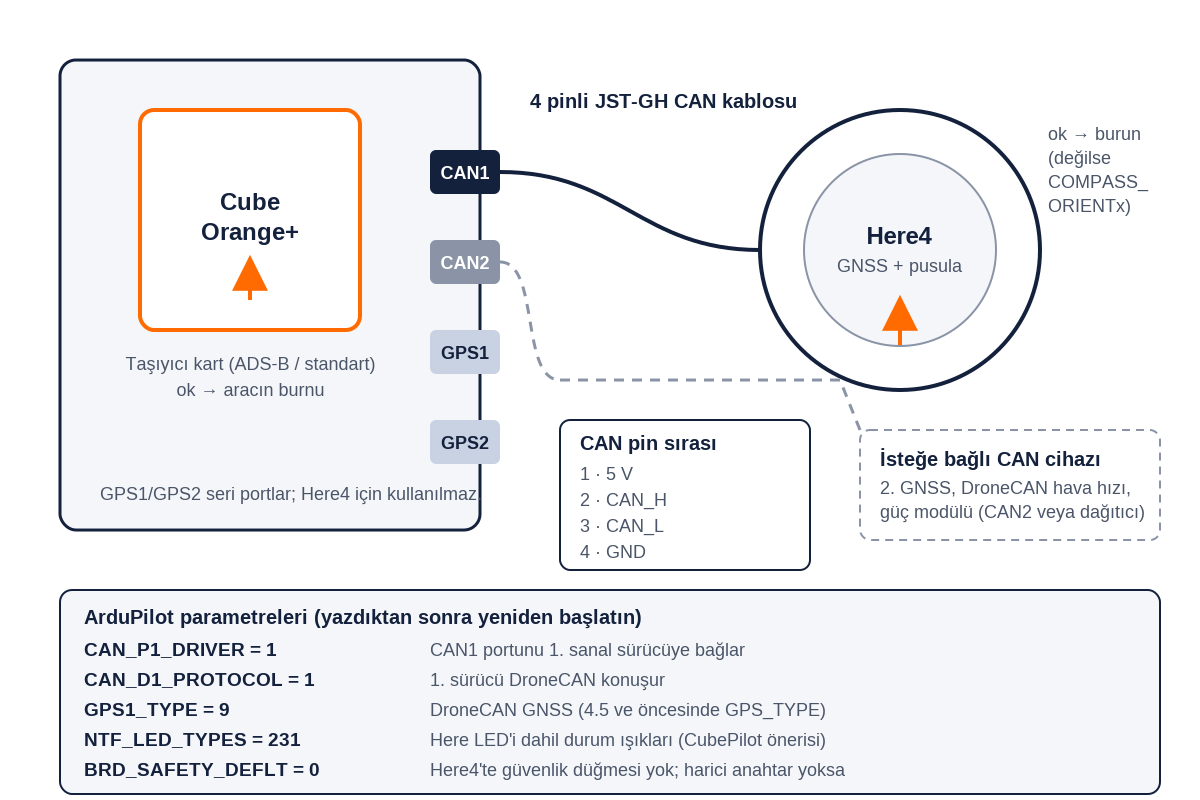
DroneCAN, GNSS, pusula, barometre ve durum ışığını tek bir hat üzerinden taşır. Aynı hatta birden fazla cihaz adreslenebildiği için kablolama sadeleşir.
| Parametre | Değer | Açıklama |
|---|---|---|
CAN_P1_DRIVER | 1 | CAN1 portunu 1. sanal sürücüye bağlar |
CAN_D1_PROTOCOL | 1 | 1. sürücü DroneCAN konuşur |
GPS1_TYPE | 9 | DroneCAN GNSS; 4.5 ve öncesinde GPS_TYPE |
NTF_LED_TYPES | 231 | Here LED'i dahil durum ışıkları (CubePilot önerisi) |
BRD_SAFETY_DEFLT | 0 | Here4'te güvenlik düğmesi yoktur; harici anahtar takmıyorsanız (eski adı BRD_SAFETYENABLE) |
CAN_P2_DRIVER / CAN_D2_PROTOCOL | 1 / 1 | Yalnız CAN2 de kullanılacaksa (CubePilot önerisi) |
- Bağlayın. Here4'ü taşıyıcı karttaki CAN1 portuna bağlayın. Modülün oku aracın burnuna baksın.
- Parametreleri yazın ve yeniden başlatın. Tabloda verilen değerleri girip kartı kapatıp açın.
- Cihazı görün. Setup › Optional Hardware › DroneCAN/UAVCAN ekranında "SLCan Mode CAN1" ile hattaki cihazları listeleyin; Here4 adıyla görünmelidir.
- Firmware'i güncelleyin. Aynı ekranda cihazın menüsünden güncelleme yapılabilir. CubePilot, güncellemeden önce sürüm notlarını okumanızı önerir; özellikle moving baseline (çift anten yön) kullanıyorsanız güncellemenin bu özelliği etkilemediğini doğrulayın.
- Fix'i doğrulayın. Açık gökyüzünde uydu sayısının ve 3D fix'in geldiğini, haritadaki konumun gerçek konumla örtüştüğünü kontrol edin.
İki Here4 ile GNSS üzerinden yön (moving baseline) kurulacaksa GPS1_TYPE = 22 (baz) ve GPS2_TYPE = 23 (rover), GPS_AUTO_CONFIG = 2 ayarlanır ve anten konumları GPS1_POS_X/Y/Z, GPS2_POS_X/Y/Z ile girilir. RTK düzeltmesi için Here3+/Here4 GNSS ve RTK rehberine bakın.
6. Aşama: Güç modülü ve batarya izleme
Failsafe'in doğruluğu ölçümün doğruluğuna bağlıdır. Power Brick Mini gibi analog modüllerde şu adımları izleyin:
- Kaynağı seçin. Optional Hardware › Battery Monitor ekranında "Analog Voltage and Current" seçin (
BATT_MONITOR = 4). DroneCAN güç modüllerinde değer 8'dir. - Voltajı kalibre edin. Bataryanın voltajını multimetreyle ölçün ve ekrandaki değere girin; Mission Planner
BATT_VOLT_MULTdeğerini hesaplar. - Akımı kalibre edin. Bir uçuştan sonra şarj cihazının doldurduğu mAh ile otopilotun ölçtüğü tüketimi karşılaştırın ve
BATT_AMP_PERVLTdeğerini oranla düzeltin. - Kapasiteyi girin.
BATT_CAPACITYmAh cinsindendir. GerekirseBATT_ARM_VOLTile yetersiz voltajda arm edilmesini engelleyin. - Yedek besleme ekleyin. İkinci bir güç kaynağını POWER2'ye bağlamak otopilot beslemesine yedeklilik kazandırır. İkinci girişin ölçümü
BATT2_*parametreleriyle yapılandırılır.
Telemetri ve seri port ayarları
Telemetri modemi genellikle TELEM1'e bağlanır. ArduPilot'ta bu port SERIAL1 parametreleriyle yönetilir.
- Protokolü seçin.
SERIAL1_PROTOCOL = 2MAVLink2'dir. Yer istasyonu ve modem MAVLink2'yi destekliyorsa bu seçenek tercih edilir. - Baud hızını eşleştirin.
SERIAL1_BAUDdeğeri, modemin seri port hızıyla aynı olmalıdır. SiK ve RFD900x modemler fabrikada çoğunlukla 57600 baud gelir; bu değer parametrede 57 olarak yazılır. - Modemi yapılandırın. Mission Planner'ın Optional Hardware › SiK Radio ekranında iki modemin ayarlarını okuyun. Frekans aralığı (
MIN_FREQ,MAX_FREQ), kanal sayısı ve ağ kimliği iki tarafta aynı olmalıdır. Kullanım frekansı ve çıkış gücü ilgili mevzuata göre ayarlanmalıdır. - Veri hızını dengeleyin. Telemetri akış hızları
SR1_*parametreleriyle ayarlanır. Düşük bant genişlikli bir linkte hızları gereğinden yüksek tutmak, RTK düzeltmeleri gibi önemli verilerin gecikmesine yol açar. - Görev bilgisayarı: TELEM2'ye bağlanacaksa
SERIAL2_PROTOCOL = 2ve yüksek bir baud (ör. 921 = 921600) kullanılır. Bilgisayarı TELEM portundan beslemeyin.
İpucu: parametre yedeği
Kurulum bittiğinde tüm parametreleri dosyaya kaydedin ve dosya adına araç adını, tarihi ve firmware sürümünü yazın. Bir kaza ya da kart değişiminden sonra aynı ayarları dakikalar içinde geri yükleyebilirsiniz. Kalibrasyon değerleri (ivmeölçer ve pusula ofsetleri) karta özgüdür; yeni kartta kalibrasyonları yine de tekrarlayın.
7. Aşama: Failsafe ve geofence
| Failsafe | Copter | Plane |
|---|---|---|
| RC kaybı | FS_THR_ENABLE (1 = her zaman RTL), FS_THR_VALUE | THR_FAILSAFE = 1, FS_SHORT_ACTN, FS_LONG_ACTN, FS_LONG_TIMEOUT |
| Telemetri (GCS) kaybı | FS_GCS_ENABLE | FS_GCS_ENABL |
| Düşük batarya | BATT_LOW_VOLT, BATT_FS_LOW_ACT (2 = RTL) | BATT_LOW_VOLT, BATT_FS_LOW_ACT (1 = RTL) |
| Kritik batarya | BATT_CRT_VOLT, BATT_FS_CRT_ACT (1 = Land) | BATT_CRT_VOLT, BATT_FS_CRT_ACT (2 = Land) |
| EKF | FS_EKF_ACTION, FS_EKF_THRESH | FS_EKF_THRESH |
| RTL irtifası | RTL_ALT_M (4.7, metre); 4.6'da RTL_ALT (cm) | RTL_ALTITUDE (metre) |
Dikkat: eylem kodları araçlara göre farklıdır
Aynı parametre adı Copter ve Plane'de farklı eylem numaralarına sahip olabilir. Örneğin BATT_FS_LOW_ACT = 1 Copter'da iniş, Plane'de RTL anlamına gelir. Değeri girerken Mission Planner'daki açılır listeyi kullanın.
RC failsafe'in güvenilir çalışması için alıcıyı link kaybında "sinyal yok" verecek şekilde ayarlayın. Alıcı son değerleri göndermeye devam ederse otopilot kaybı fark etmez. Geofence için FENCE_ENABLE = 1, FENCE_TYPE bitmask'i (1 azami irtifa, 2 daire, 4 çokgen, 8 asgari irtifa) ve FENCE_ACTION ayarlanır. Copter'da 1 değeri "RTL, olmazsa Land", Plane'de RTL'dir.
Güvenlik
Failsafe'leri pervanesiz, yerde test edin: vericiyi kapatın, telemetriyi kesin ve Messages sekmesinde beklenen uyarıyı ve mod değişimini görün. GCS failsafe'i açıkken telemetri bağlantısı koparsa motorların yerde çalışabileceğini unutmayın. LiPo bataryaları hücre başına güvenli alt sınırın altına indirmeyin.
8. Aşama: İlk uçuş ve log inceleme
- Arming kontrollerini kapatmayın. 4.7'de
ARMING_SKIPCHK = 0(hiçbir kontrol atlanmaz), 4.6'daARMING_CHECK = 1varsayılandır. Uyarıyı susturmak yerine nedenini giderin. - Ön kontrolleri yapın. GNSS 3D fix, doğru batarya voltajı, test edilmiş failsafe, doğru uçuş modu anahtarı ve gerekiyorsa tanımlı geofence.
- Kısa bir ilk uçuş yapın. Copter'da Stabilize veya AltHold ile alçak irtifada kısa bir askıda kalma; Plane'de FBWA ile güvenli irtifada turlar.
- Logu indirin. DataFlash Logs bölümünden .bin dosyasını indirin ve "Review a Log" ile açın.
- Titreşimi okuyun. VIBE mesajında X, Y, Z değerleri genelde 30 m/s² altında kalıyorsa kabul edilebilir, 60'a yaklaşıyorsa sorun vardır. Clipping sayaçları artmamalıdır.
- Kontrol kalitesine bakın. ATT mesajında istenen ve gerçekleşen açılar birbirini izlemelidir. MAG verisinin gaz açıldıkça değişmesi, pusulanın güç kablolarından etkilendiğini gösterir. Titreşim makulse Copter'da harmonik notch (
INS_HNTCH_ENABLE) ve AutoTune sıradaki adımdır.
İlk uçuş öncesi kontrol listesi
- Mekanik: Pervane yönleri ve somun sıkılığı kontrol edildi; Copter'da motor test sırası şemayla aynı, Plane'de yüzey yönleri doğrulandı.
- Sensörler: Pre-arm uyarısı yok; ivmeölçer, pusula ve radyo kalibrasyonları tamam; haritadaki yön oku aracın gerçek yönünü gösteriyor.
- Konum: GNSS 3D fix ve yeterli uydu var; harita konumu gerçek konumla örtüşüyor.
- Güç: Batarya voltajı ekranda doğru; batarya failsafe eşikleri yük altındaki voltaj düşüşü hesaba katılarak seçildi.
- Failsafe: Verici kapatıldığında ve telemetri kesildiğinde beklenen mod değişimi yerde görüldü.
- Modlar: Uçuş modu anahtarının her konumu doğru modu seçiyor; RTL ve manuel moda tek hareketle geçilebiliyor.
- Alan ve izin: Uçuş alanı insanlardan ve yapılardan uzak. SHGM'nin 2026'da yenilenen İHA Talimatı'na (SHT-İHA) göre kayıt, pilot lisansı ve izin şartları kontrol edildi.
Sorun giderme
| Belirti | Olası neden | Çözüm |
|---|---|---|
| Here4 görünmüyor | CAN parametreleri eksik veya kart yeniden başlatılmadı | Parametreleri kontrol edin, kartı kapatıp açın, DroneCAN ekranında cihazı arayın |
| "Compass not calibrated" veya tutarsız pusula | Manyetik parazit, yanlış yön | Modülü güç kablolarından uzaklaştırın, oku burna çevirin, kalibrasyonu açık alanda tekrarlayın |
| Batarya yüzdesi hızla düşüyor | Akım ölçeği yanlış | BATT_AMP_PERVLT değerini şarj mAh'ıyla düzeltin |
| Servolar hareket etmiyor | Servo rayı beslenmiyor | Raya ayrı BEC bağlayın |
| RC failsafe tetiklenmiyor | Alıcı link kaybında son değerleri tutuyor | Alıcı failsafe'ini "sinyal yok" yapın |
| Firmware sonrası kart açılmıyor | Yanlış hedef | CubeOrangePlus hedefiyle yeniden yükleyin |
Sık sorulan sorular
Cube Orange+ ile Cube Orange arasında kurulum farkı var mı?
Mission Planner adımları aynıdır. Fark firmware hedefindedir: Orange+ için CubeOrangePlus, Orange için CubeOrange seçilir. Orange+ farklı bir işlemci ve IMU kullanır.
Here4'ü GPS portuna bağlayabilir miyim?
Here4 DroneCAN için tasarlanmıştır ve CubePilot'un önerdiği bağlantı CAN portudur. Kontrolcünüzde CAN portu yoksa satın almadan önce uyumluluğu kontrol edin.
Parametre adları neden rehberle uyuşmuyor?
ArduPilot sürümler arasında bazı parametreleri yeniden adlandırır: GPS_TYPE 4.6'da GPS1_TYPE oldu, ARMING_CHECK 4.7'de ARMING_SKIPCHK ile değişti. Kullandığınız sürümün parametre listesine bakın.
Pusula kalibrasyonu neden sürekli başarısız oluyor?
En sık neden manyetik parazittir: metal masa, yakın araçlar, güç kablosuna çok yakın GNSS modülü. Açık alanda deneyin ve modülü bir direkle yükseltin.
Cube Orange+ PX4 ile kullanılabilir mi?
Evet, kart PX4'ü de destekler. Ancak parametre adları ve kurulum ekranları farklıdır; bu rehberdeki değerler ArduPilot içindir.
Kaynaklar
- ArduPilot: The Cube Orange/Orange+ overview: donanım özellikleri ve DShot notu
- CubePilot: Here4 manual: DroneCAN parametreleri ve firmware güncelleme
- CubePilot: The Cube: taşıyıcı kart ve montaj
- ArduPilot: DroneCAN setup: CAN sürücü ve protokol ayarları
- ArduPilot: Loading firmware: firmware yükleme
- ArduPilot: Power module configuration: batarya ölçüm kalibrasyonu
- ArduPilot Copter: Failsafe: Copter failsafe türleri
- ArduPilot Plane: Failsafe functions: Plane failsafe türleri
- ArduPilot: Measuring vibration: VIBE değerlerinin yorumu
- Mission Planner installation: yer istasyonu kurulumu